

Linux Disk Genişletme | cfdisk, fdisk ve resize2fs ile Adım Adım Rehber
Linux sunucularda veya sanal makinelerde disk alanı zamanla yetersiz hale gelebilir.
- Tahmini Süre
- 3 dakika
- Zorluk
- İleri
- Yazan
- ADVEYER Teknik Ekip
- Yayın Tarihi
- Son Güncelleme
Bu Sayfada
Linux sunucularda veya sanal makinelerde disk alanı zamanla yetersiz hale gelebilir.
Yeni bir proje, log birikimi, güncellemeler veya uygulamalar nedeniyle “Disk doldu” hatası almak oldukça yaygındır.
Bu tür durumlarda cfdisk (yeni sekmede açılır) kullanarak disk genişletme, hem güvenli hem de pratik bir çözümdür.
Windows’taki gibi grafik arayüz olmadığı için birçok kullanıcı bu işlemi zor ve riskli zanneder.
Oysa doğru adımlarla yapıldığında, disk genişletmek oldukça kolaydır.
Bu rehberde:
- VM ortamında diski büyütme
- cfdisk ile partition genişletme
- resize2fs ile EXT4 dosya sistemini büyütme
adımlarını eksiksiz şekilde öğreneceksin.
Disk Alanını Kontrol Edin
İlk olarak mevcut disk alanını görüntüleyelim:
df -hÖrnek çıktı:
Filesystem      Size  Used Avail Use% Mounted on
/dev/sda2       8G    4G     4G    50%  /
Burada genişletmek istediğimiz bölüm /dev/sda2.
Sanal Makine Disk Boyutunu Artırın
cfdisk yalnızca diskin bölümlerini genişletir.
Öncesinde gerçek disk kapasitesini artırmalısın.
ESXi, Proxmox, Hyper-V, VirtualBox veya VMware Workstation’da:
- VM’i kapat
- Disk ayarlarına gir
- 8 GB → 16 GB gibi bir genişletme yap
Ardından VM’i tekrar başlat.
cfdisk ile Partition Genişletme
Şimdi asıl işlemi yapalım. Root kullanıcıya geçelim:
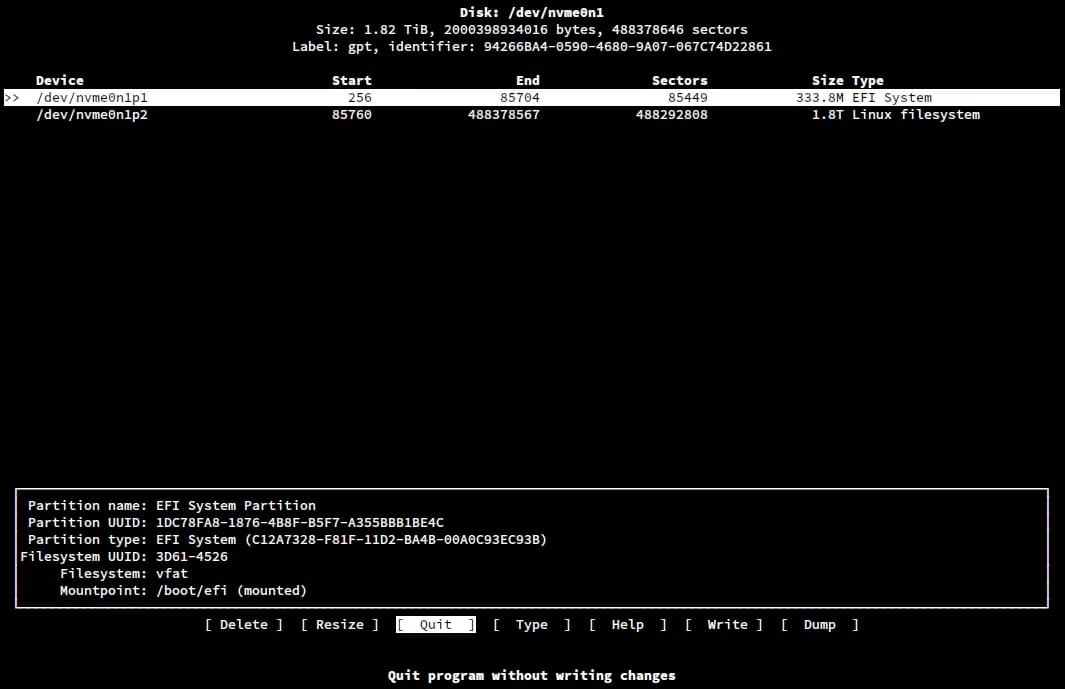
sudo cfdiskKarşınıza klasik mavi bir bölümleme ekranı gelir.
Buradaki amaç:
Genişletmek istediğiniz bölümü seçmek
Resize seçeneği ile boş alanı eklemek
Örneğin disk şöyle görünür:
/dev/sda1    512 MB   (boot)
/dev/sda2    8 GB     (root)
/dev/sda3    Free Space (8 GB)
Adımlar:
1. /dev/sda2 üzerine gel
Ok tuşları ile seçim yap.
2. Menüden Resize seç
cfdisk diskin artık 16 GB olduğunu algılayacak, boş alanı otomatik dolduracaktır.
3. Enter ile onayla
4. Write seçeneğini seç
cfdisk değişiklikleri diske yazmadan çıkmaz.
Onay istenince:
yesyaz.
5. Quit ile çık.
Bu noktaya kadar:
Disk bölümü büyüdü
Dosya sistemi büyümedi
EXT4 Dosya Sistemini Büyütme
Son adım oldukça basit.
Bölüm adı farklıysa ona göre düzenleyerek:
sudo resize2fs /dev/sda2Komut çalışır ve dosya sistemi yeni alanı kullanmaya başlar.
Örnek çıktı:
resize2fs 1.44.1
Filesystem at /dev/sda2 is mounted on /; on-line resizing required
The filesystem on /dev/sda2 is now XXX blocks long.
Son tekrar kontrol edelim:
df -hÖrneğin:
/dev/sda2 16G 4G 12G 25% /İşlem başarıyla tamamlandı!
Neden cfdisk Kullanıyoruz?
cfdisk, diğer araçlara (fdisk, parted) göre:
Daha sade bir arayüz sunar
Daha az hata yapmaya uygundur
Disk genişletme işlemini görsel olarak kolaylaştırır
Özellikle EXT4 disklerde risksizdir
Bu nedenle pek çok sistem yöneticisi tarafından tercih edilir.
Olası Sorunlar ve Çözümleri
“Resize seçeneği yok”
Sebep: Diskte Free Space yok
→ VM diskini büyütmemişsiniz demektir.
“resize2fs çalışmıyor”
Büyük ihtimalle dosya sistemi EXT4 değildir.
XFS ise şu komutu kullanmalısın:
sudo xfs_growfs -d /“Disk busy” hatası
Sunucu çok yoğun olabilir.
Tekrar deneyin veya maintenance modda deneyin.
Linux Disk Genişletme – Sonuç
cfdisk ile disk genişletme işlemi:
Hypervisor’dan fiziksel disk alanını artır
cfdisk ile partition’ı büyüt
resize2fs ile EXT4 dosya sistemini genişlet
Bu üç adım ile, Linux disk genişletme tamamen güvenli ve basit hale gelir.
Sunucunuzda alan sorunu yaşadığınızda artık paniğe gerek yok!